Компьютерные мониторы играют важную роль в визуальном восприятии информации, будь то работа, учеба или развлечения. В этой статье рассмотрим особенности различных типов мониторов: ЭЛМ, жидкокристаллические и плазменные модели, а также рекомендации по их выбору. Узнаете, как подключить и настроить монитор, а также что делать при неполадках, таких как отключение или отсутствие изображения. Эта информация поможет вам сделать осознанный выбор и эффективно использовать монитор.
Виды мониторов для компьютера
Для любителей свободы от проводов и кабелей существует беспроводной монитор для компьютера. Этот гаджет использует такие технологии, как Bluetooth, инфракрасный порт и Wi-Fi, что позволяет ему обмениваться данными с другими устройствами через эфирные сигналы. Все эти технологии можно классифицировать на три основные категории:
- ELD (электролюминесцентные дисплеи);
- LCD (жидкокристаллические дисплеи);
- PDP (плазменные панели).
При выборе монитора для компьютера эксперты рекомендуют учитывать особенности различных технологий. ЭЛМ (электронно-лучевая трубка) обеспечивает высокое качество изображения и отличную цветопередачу, однако такие модели становятся все менее популярными из-за их громоздкости и энергопотребления. Жидкокристаллические мониторы (LCD) отличаются тонким дизайном и низким уровнем энергопотребления, что делает их идеальными для офисов и домашних условий. Они предлагают хорошее качество изображения, но могут страдать от ограниченных углов обзора. Плазменные мониторы, хотя и обеспечивают великолепную цветопередачу и контрастность, имеют свои недостатки, такие как риск выгорания пикселей и более высокое энергопотребление. При выборе стоит учитывать не только технические характеристики, но и предполагаемое использование: для игр подойдут модели с высокой частотой обновления, а для работы — с хорошей цветопередачей и комфортной яркостью.
ЭЛМ монитор
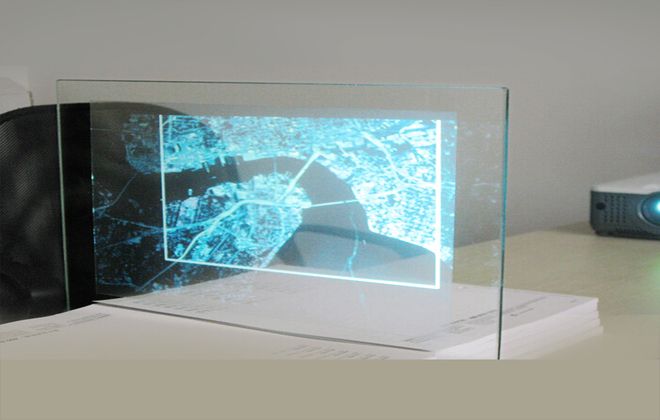
Электролюминесцентный монитор (ЭЛМ) представляет собой тип плоских экранов, который формируется за счет размещения тонкой пленки электролюминесцентного материала между двумя панелями. ЭЛМ-монитор для компьютеров разрабатывается с использованием плоских непрозрачных электродных полос, которые взаимодействуют друг с другом и покрыты электролюминесцентным излучением (фосфором), а сверху располагается слой электродов. Такой монитор обеспечивает широкий угол обзора и высокое качество изображения.
| Характеристика | ЭЛТ-монитор (CRT) | Жидкокристаллический монитор (LCD/LED) | Плазменный монитор (PDP) |
|---|---|---|---|
| Принцип работы | Электронно-лучевая трубка, отклонение луча | Жидкие кристаллы, изменяющие поляризацию света | Газ, ионизируемый электрическим полем, излучающий УФ-свет |
| Размер и вес | Громоздкий, тяжелый | Тонкий, легкий | Относительно тонкий, но тяжелее LCD |
| Энергопотребление | Высокое | Низкое (особенно LED) | Высокое |
| Яркость и контрастность | Хорошие, но могут быть неравномерными | Отличные, особенно у современных моделей | Очень высокие, глубокий черный цвет |
| Углы обзора | Ограниченные | Зависят от типа матрицы (TN — плохие, IPS — отличные) | Очень широкие |
| Время отклика | Очень низкое (практически мгновенное) | Зависит от модели, может быть заметно для игр | Низкое, но может быть хуже, чем у CRT |
| Разрешение | Ограниченное, часто низкое | Высокое, Full HD, 4K и выше | Высокое, но не всегда достигает уровня LCD |
| Мерцание | Присутствует (зависит от частоты обновления) | Отсутствует (если нет ШИМ-регулировки подсветки) | Отсутствует |
| Выгорание пикселей | Возможно (остаточное изображение) | Редко, но возможно (битые пиксели) | Возможно (остаточное изображение) |
| Цветопередача | Хорошая, естественная | Отличная, особенно у IPS-матриц | Отличная, насыщенные цвета |
| Цена | Очень низкая (б/у) | Широкий диапазон, от бюджетных до дорогих | Высокая (но сейчас практически не производятся) |
| Наличие на рынке | Практически нет новых | Широко распространены | Практически нет новых |
| Рекомендуется для | Ретро-гейминга, специфических задач | Повседневного использования, игр, работы, просмотра фильмов | Профессионального использования (ранее), домашнего кинотеатра (ранее) |
| Как выбрать | Не актуально для покупки нового | Определить бюджет, размер, разрешение, тип матрицы, частоту обновления, наличие дополнительных функций | Не актуально для покупки нового |
Интересные факты
Вот несколько интересных фактов о мониторах для компьютера, включая ЭЛМ, жидкокристаллические и плазменные технологии:
-
ЭЛМ (Электронно-лучевая трубка): ЭЛМ-мониторы, которые использовались в основном до появления ЖК и плазменных технологий, работают на основе электронных лучей, которые сканируют экран. Они обеспечивают отличное качество цветопередачи и высокую контрастность, но имеют значительные размеры и вес, а также потребляют больше энергии по сравнению с современными технологиями.
-
Жидкокристаллические мониторы (LCD): ЖК-мониторы стали популярными благодаря своей компактности и энергоэффективности. Они используют жидкие кристаллы для формирования изображения и могут быть как с подсветкой (LED), так и без нее. Интересно, что ЖК-технология позволяет создавать экраны с очень тонкими рамками, что делает их идеальными для многомониторных конфигураций.
-
Плазменные мониторы: Плазменные экраны обеспечивают превосходное качество изображения с глубокими черными цветами и широкими углами обзора. Однако они менее энергоэффективны и могут быть подвержены выгоранию изображения. Плазменные технологии чаще всего использовались в телевизорах, но их применение в мониторах для ПК стало менее распространенным из-за появления более современных альтернатив.
При выборе монитора важно учитывать такие факторы, как предназначение (игры, работа с графикой, офисные задачи), размер экрана, разрешение, тип матрицы и дополнительные функции, такие как поддержка HDR или частота обновления.
Жидкокристаллический монитор для компьютера
Состоит из слоя цветных или однотонных пикселей, расположенных между двумя прозрачными электродами и двумя поляризационными фильтрами. Оптический эффект достигается благодаря поляризации света в различных пропорциях и его прохождению через слой жидких кристаллов. Существует два основных типа ЖК-технологий: активная матрица TFT и пассивная матричная технология. ЖК-мониторы с TFT обеспечивают высокое качество изображения и отличаются большей безопасностью и надежностью. В то время как пассивная матрица имеет медленное время отклика и постепенно теряет свою актуальность.
Плазменный монитор для компьютера
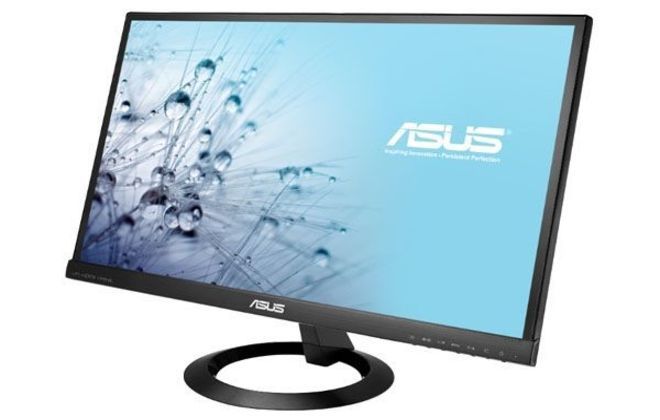
Эти устройства представлены в разнообразной цветовой гамме и могут быть выполнены в крупных размерах (с диагональю до 300 см). Они демонстрируют низкую яркость в черных и темных оттенках, что делает их идеальными для просмотра фильмов. Толщина составляет около 6 см, а общий размер (включая электронику) не превышает 10 см. Благодаря индивидуальной подсветке каждого пикселя, изображение получается ярким и с широким углом обзора.
Потребление электроэнергии может значительно изменяться в зависимости от контента, который отображается на экране. Яркие сцены требуют большего количества энергии по сравнению с темными. Хороший компьютерный монитор изначально настроен на режим «энергосбережения». Основным преимуществом плазменной технологии является возможность создания очень больших экранов с использованием исключительно тонких материалов.

Как выбрать монитор для компьютера?
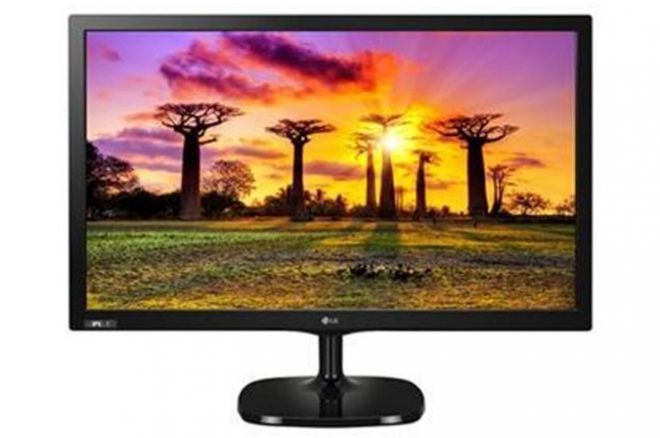
При выборе монитора важно учитывать конкретные потребности – будь то для игр, видеомонтажа или работы с офисными приложениями. Вот ключевые моменты, которые следует учесть перед покупкой:
-
Размер и разрешение. Диагональ настольных мониторов варьируется от 10 до 30 дюймов, а разрешение может начинаться с 1024×600. Для больших экранов, например, с диагональю 30 дюймов, оптимальным будет разрешение 2560×1600 пикселей. Чем больше экран, тем выше должно быть разрешение для обеспечения четкости изображения.
-
Тип дисплея. Этот параметр влияет на качество цветопередачи, контрастность, углы обзора и четкость картинки.
-
Коэффициент контрастности и яркость. Коэффициент контрастности показывает соотношение между самыми темными и самыми светлыми оттенками, которые может воспроизвести монитор. Яркость измеряется в канделах на квадратный метр (кд/м²) или нитах. Если яркость превышает 250 нит, монитор будет комфортен как в темноте, так и при ярком освещении.
-
Частота обновления. Когда видеокарта завершает обработку кадра, она передает его на монитор через временное хранилище в памяти VRAM, известное как буфер кадра. После завершения отображения предыдущего кадра монитор берет следующий и выводит его на экран с помощью маленьких подсвеченных точек, называемых пикселями.
-
FPS (частота кадров в секунду). Это скорость, с которой графический процессор (GPU) создает кадры. Этот параметр особенно важен для игровых мониторов. Частота измеряется в герцах (Гц) и обычно составляет от 60 до 144 Гц (чем выше значение, тем лучше).
-
Время отклика. Этот показатель демонстрирует, как быстро пиксель реагирует на поступающие сигналы. Он измеряется в миллисекундах (мс) и показывает, сколько времени требуется пикселю для переключения с белого (полная активность) на черный (полная неактивность). Время отклика на большинстве мониторов колеблется от 1 до 8 мс; чем меньше это значение, тем лучше.
-
Подключение. Современные цифровые мониторы обычно имеют порты VGA, DVI, HDMI и DisplayPort. Рекомендуется использовать цифровые порты и кабели, чтобы избежать потери качества сигнала между графическим процессором и монитором.
-
Эргономика. Этот аспект включает в себя возможность регулировки высоты, угла наклона и поворота, наличие встроенных колонок, размеры рамки и общую эстетическую привлекательность устройства.
https://youtube.com/watch?v=KJsJaGvn8OI
Игровой монитор для компьютера
В данном случае монитор должен соответствовать высоким стандартам современных игр с тройным разрешением (AAA), оставаясь при этом универсальным для задач редактирования видео и других рабочих процессов. Основные аспекты, на которые стоит обратить внимание при выборе качественного игрового монитора, включают:
- Разрешение. Чем больше размер монитора, тем больше пикселей он способен отобразить на экране.
- Соотношение сторон. Традиционно используются форматы 4:3 и 16:9, однако в последние годы популярность набирает соотношение 21:9 для игровых мониторов.
- Частота обновления и время отклика. Высокая частота обновления и минимальное время отклика являются обязательными характеристиками.
- Размер экрана. Широкий монитор должен соответствовать выбранному разрешению для оптимального восприятия.
- Поддержка 4K или QHD. Это зависит от личных предпочтений. Игры в формате QHD будут доступны даже при выходе игр в 4K.
- Порты подключения. Кроме HDMI, игровые мониторы обычно оснащены AUX-выходами и USB-портами для подключения колонок и других устройств.
https://youtube.com/watch?v=UCVMUzozQbM
Рейтинг мониторов для компьютера
Существует множество типов мониторов, которые различаются в зависимости от их назначения, и универсального решения, подходящего для всех задач, не существует. Тем не менее, некоторые модели обладают большей универсальностью.
-
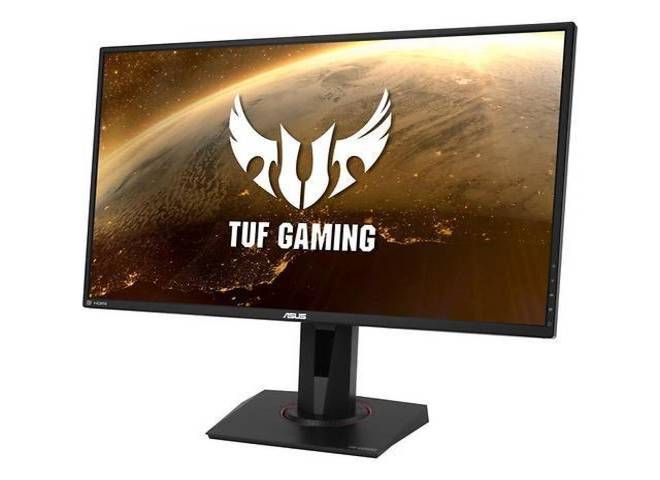
ASUS TUF VG27AQ. Этот игровой монитор оснащен IPS-панелью, которая обеспечивает крайне низкое время отклика. В сочетании с опциональной функцией вставки черной рамки (BFI) он демонстрирует четкое изображение с минимальным размытием при быстром движении. Частота обновления составляет 144 Гц, с возможностью разгона до 165 Гц, а также поддерживает переменную частоту FreeSync (VRR), что помогает избежать разрывов изображения. Высокое разрешение гарантирует детализированное изображение, не создавая лишней нагрузки на компьютер.
-
Samsung CF791. Этот монитор с диагональю 34 дюйма предлагает частоту обновления 100 Гц и поддержку технологии AMD FreeSync. Разрешение 3440×1440 обеспечивает четкость и широкий угол обзора, что делает его подходящим для различных задач. Цветопередача изначально почти идеальна, а контрастность достигает 940:1 без необходимости в калибровке, что обеспечивает отличную точность передачи цветов.
-
Sony PVM-X550. Этот монитор с высоким динамическим диапазоном позволяет получать изображения с сложным освещением, обеспечивая большую детализацию, широкий спектр тонов и улучшенное воспроизведение теней и бликов. Он оснащен двумя наборами входов и выходов Quad-3G / SDI, HDMI, LAN и стереофоническим 3,5-мм мини-аудиовыходом. Благодаря функции Quad-View Display пользователи могут одновременно просматривать четыре HD-видео, контролируя каждое из них.
Как подключить монитор к компьютеру?
Сначала необходимо установить параметры видеовыхода на компьютере и видеовхода на мониторе. Все разъемы имеют следующие обозначения:
- DVI-I, DVI-D;
- D-SUB/VGA;
- HDMI;
- USB.
Подключение дисплея к ПК осуществляется следующим образом:
 Читайте также:

- Сначала выключите компьютер и все подключенные к нему устройства, затем отключите питание.
- Один конец кабеля следует подключить к соответствующему разъему на мониторе, а другой – к компьютеру.
- Аналогично выполните подключение питания.
https://youtube.com/watch?v=3SmJOLSJ0X4
Как подключить второй монитор к компьютеру?
Первым этапом в подключении второго монитора является его физическое соединение с компьютером. Прежде чем подключать два монитора к одному ПК, необходимо проверить, какие порты имеются на компьютере и какие на мониторе. Затем нужно просто выбрать подходящий кабель, соединить его с соответствующими разъемами и включить монитор.
https://youtube.com/watch?v=3wg1XdCg_Ec
Настройки монитора компьютера
Качество изображения на экране зависит не только от возраста или состояния монитора, но и от используемой технологии. Пользователи могут настраивать дисплей компьютера, изменяя параметры цвета и яркости, используя кнопки на передней или боковой панели устройства. Также на этой панели расположена кнопка меню, которая открывает доступ к дополнительным настройкам. Для калибровки монитора можно воспользоваться бесплатными онлайн-инструментами, такими как PassMark Monitortest, TFT Монитор Тест или EIZO Monitor Test.
https://youtube.com/watch?v=FFn4EDgmw5o
Почему не включается монитор при включении компьютера?
Проблема может заключаться в одном из ранее установленных приложений, драйверах или же в неисправном оборудовании – видеокарте или самом дисплее. Часто причиной того, что компьютер не распознает монитор, становятся установленные программы или аппаратные компоненты. Наиболее распространенные ошибки, приводящие к подобным ситуациям, включают:
- неисправность видеокарты;
- поврежденные конденсаторы;
- отсутствие питания на мониторе;
- отсутствие сигнала (неисправный кабель передачи данных или плохой контакт в соединении);
- неправильно установленные драйвера;
- наличие вирусов.
Почему отключается монитор во время работы компьютера?
Среди наиболее частых причин, по которым монитор может самопроизвольно отключаться во время работы всей системы, можно выделить следующие:
- перегрев экрана;
- ненадежное соединение кабеля питания;
- неисправность электрической цепи (короткое замыкание в проводах или сбой в схеме);
- проблемы с видеокартой или материнской платой;
- сбои в работе оперативной памяти (в этом случае, если монитор отключается, а компьютер продолжает функционировать, система должна издавать определенные звуковые сигналы).
Моргает монитор компьютера – причины
В большинстве случаев данная проблема возникает из-за неверных настроек разрешения. Качество цветопередачи, разрешение экрана и частота обновления монитора должны быть согласованы между собой. Например, если выбрано 32-битное качество цвета, а частота обновления составляет 60 Гц, это может привести к несоответствию, из-за чего монитор начинает мигать. Рекомендуется устанавливать параметры на максимально возможные значения в соответствии с возможностями видеокарты.
При использовании графического адаптера с 128 или 256 AGP, он может автоматически настроить разрешение экрана на 1024х768, частоту обновления на 85 Гц и качество цвета на 32 бита. Чтобы выяснить причину мерцания экрана вашего компьютера, необходимо зайти в свойства графики на рабочем столе. Для этого щелкните правой кнопкой мыши в пустом месте и выберите раздел «Параметры монитора». В этом меню следует проверить все указанные настройки и применить их. На выполнение этой операции потребуется всего около 15 секунд.
https://youtube.com/watch?v=9r3uwRQAjTc
Чем протирать монитор компьютера?
Для эффективного удаления пыли можно воспользоваться сжатым воздухом, как это делается при чистке вентиляторов. Также стоит обратить внимание на использование микрофибровой ткани. Она обладает высокой мягкостью на микроскопическом уровне, отлично притягивает пыль и впитывает масла. Перед применением обязательно проверьте, чтобы ткань была чистой, так как даже небольшое пятно грязи или песка может привести к появлению царапин.
Если вы хотите очистить экран компьютера в домашних условиях и повысить эффективность чистки, можно слегка увлажнить ткань дистиллированной водой, но не до такой степени, чтобы она текла. Вода не должна стекать по поверхности экрана и скапливаться в углах. Если вода не дает нужного результата, можно приготовить раствор, состоящий из равных частей дистиллированной воды и уксуса. Наносите жидкость на ткань, а не непосредственно на экран. Для чистки монитора в домашних условиях можно использовать следующие средства:
- BURO BU-Sscreen;
- Aceline;
- Защитник;
- Зеленый и чистый;
- Кактус.
Тенденции и новшества в технологиях мониторов
Современные технологии мониторов стремительно развиваются, и на рынке появляются новые решения, которые значительно улучшают качество изображения и пользовательский опыт. Одной из главных тенденций является переход на более высокие разрешения, такие как 4K и 8K, что позволяет достичь невероятной четкости и детализации изображения. Это особенно актуально для профессионалов в области графического дизайна, видеомонтажа и игр, где каждая деталь имеет значение.
Кроме того, растет популярность мониторов с высокой частотой обновления, таких как 120 Гц и 240 Гц. Это особенно важно для геймеров, так как высокая частота обновления обеспечивает более плавное изображение и уменьшает размытость движущихся объектов. В сочетании с технологиями адаптивной синхронизации, такими как NVIDIA G-Sync и AMD FreeSync, пользователи получают возможность наслаждаться игрой без разрывов и задержек.
Не менее важным аспектом является внедрение технологий HDR (High Dynamic Range), которые позволяют расширить диапазон яркости и контрастности изображения. Это делает картинку более реалистичной, с глубокими черными и яркими белыми цветами. Мониторы с поддержкой HDR становятся все более доступными и популярными среди пользователей, стремящихся к качественному визуальному контенту.
Также стоит отметить рост интереса к изогнутым мониторам, которые обеспечивают более погружающий опыт просмотра. Изогнутая форма экрана помогает уменьшить искажения и создает эффект присутствия, что особенно ценится в играх и при просмотре фильмов. Такие мониторы часто имеют широкие углы обзора и высокую цветопередачу, что делает их идеальными для мультимедийных задач.
С точки зрения дизайна, современные мониторы становятся все более стильными и компактными. Тонкие рамки и минималистичный дизайн позволяют создать более эстетичное рабочее пространство. Многие производители также внедряют технологии, позволяющие уменьшить потребление энергии и повысить экологичность продукции, что становится важным фактором для многих пользователей.
Наконец, стоит упомянуть о развитии технологий подключения. Современные мониторы оснащаются различными портами, включая HDMI, DisplayPort и USB-C, что обеспечивает гибкость в использовании и совместимость с различными устройствами. Поддержка беспроводных технологий также становится все более распространенной, позволяя пользователям подключать свои устройства без лишних проводов.
-
Читайте также:

Таким образом, тенденции и новшества в технологиях мониторов открывают новые горизонты для пользователей, предлагая им более качественное, удобное и эстетичное решение для работы и развлечений. Выбор подходящего монитора становится все более важным, и понимание этих тенденций поможет сделать правильный выбор.
Вопрос-ответ
Чем отличаются ЖК мониторы от плазменных?
ЖК-телевизор – это оборудование, выполненное из двух светопропускающих слоев материала. У LCD устройств в сравнении с «плазмами» другая технология отображения картинки. Два слоя материала поляризованы и скреплены. На один из них в производстве наносят специальные полимеры, удерживающие жидкие кристаллы.
Что самое главное при выборе монитора?
При выборе монитора самое главное учитывать разрешение экрана, размер, тип панели (IPS, TN, VA), частоту обновления и время отклика, а также наличие необходимых портов и технологий (например, HDR). Эти характеристики влияют на качество изображения, удобство работы и совместимость с вашим оборудованием.
Какая технология экрана монитора лучше?
Если вы планируете использовать монитор для игр или просмотра видео, то лучше выбрать TN и VA матрицу. Если же вы работаете с графикой или фотографиями, то лучше выбрать IPS или OLED матрицу с высоким качеством цветопередачи.
Какие характеристики монитора считаются оптимальными?
Мы рекомендуем как минимум разрешение Full HD, время отклика 5 мс или быстрее, частоту обновления 60 Гц или быстрее и горизонтальный угол обзора 178° или более.
Советы
СОВЕТ №1
При выборе монитора обратите внимание на тип матрицы. ЭЛМ (электронно-лучевая трубка) обеспечивает отличное качество изображения, но занимает много места и потребляет больше энергии. Жидкокристаллические (LCD) мониторы более компактны и энергоэффективны, а плазменные экраны предлагают глубокие черные цвета и широкий угол обзора, но могут быть дороже.
СОВЕТ №2
Определите, для каких задач вы будете использовать монитор. Если вы планируете работать с графикой или играть в игры, выбирайте модели с высокой частотой обновления и временем отклика. Для офисной работы подойдут более простые модели с хорошей цветопередачей и комфортной яркостью.
СОВЕТ №3
Обратите внимание на разрешение экрана. Для стандартного использования достаточно Full HD (1920×1080), но если вы работаете с видео или графикой, рассмотрите варианты с 4K (3840×2160) для более четкого изображения и лучшей детализации.
СОВЕТ №4
Не забывайте о дополнительных функциях, таких как регулировка по высоте, наклону и повороту, а также наличие встроенных динамиков и портов для подключения. Эти особенности могут значительно повысить комфорт при использовании монитора.